Når du har modtaget din RF-Hub, er det første, du skal gøre, at forbinde den til dit netværk.
- Tilslut din RF-Hub til en USB-stikdåse eller en USB-oplader. Hvis din router har en USB-udgang, kan det være et godt alternativ til at tilslutte din RF-Hub uden at skulle bruge en separat USB-oplader.
- Når du har tilsluttet din RF-Hub, opretter den et trådløst netværk, der hedder StyraHem-RFHUB-XXXXXXXXXXXX.

- Forbind din telefon eller en computer til det trådløse netværk — der kræves ingen adgangskode, da det er et åbent netværk.
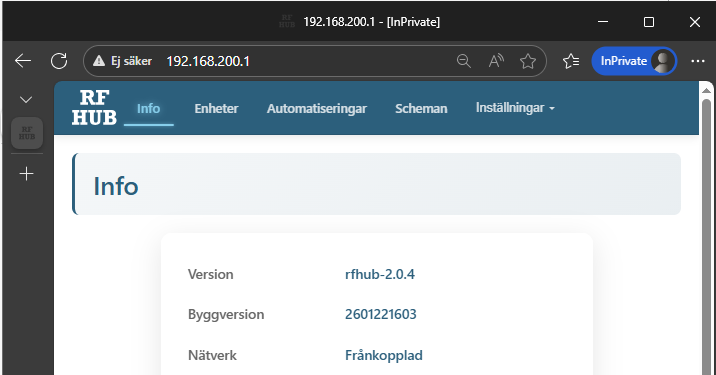
- Åbn derefter din browser og gå til
http://192.168.200.1for at komme til RF-Hubens brugergrænseflade. - Du vil nu se en webside, der ser sådan ud:
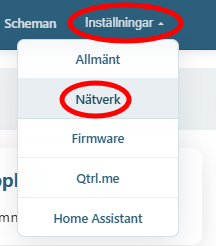
- For at forbinde den til dit trådløse netværk klikker du på fanen Settings og vælger netværk.
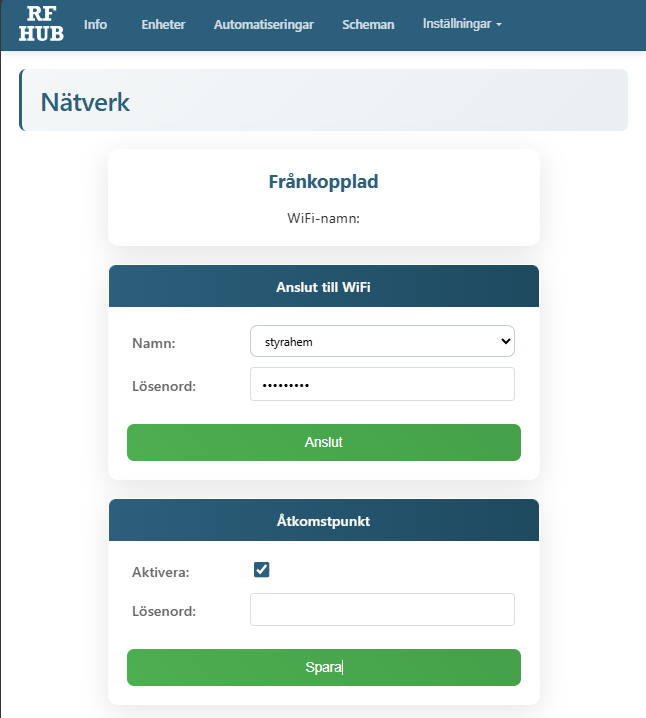
- Vælg eller skriv navnet på dit netværk og adgangskoden. Bemærk, at det skal være et netværk, der understøtter 2,4 GHz. Klik derefter på Connect, og efter et øjeblik bør status ændres fra Disconnected til Connected. Sluk derefter adgangspunktet eller sæt en adgangskode, så ingen uautoriseret kan forbinde til din enhed.
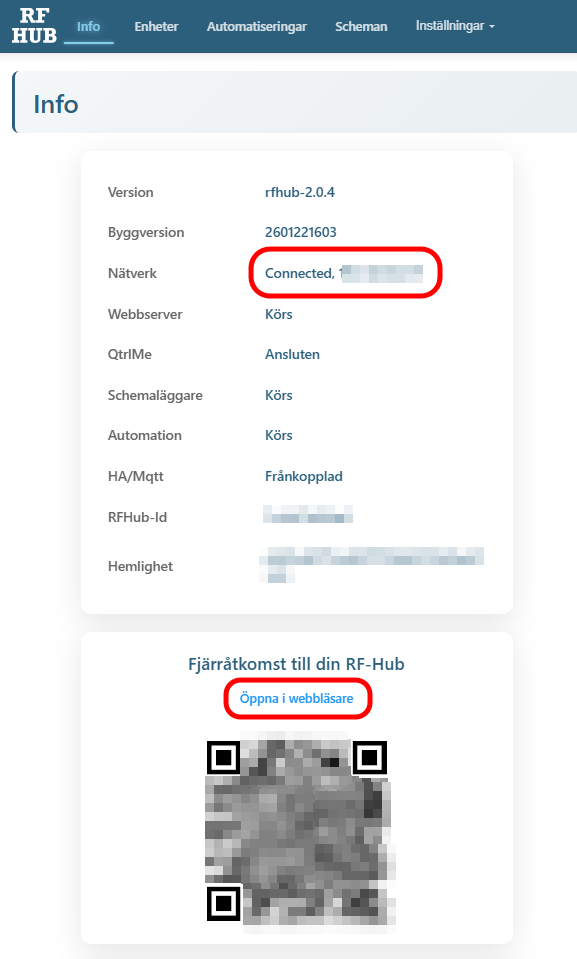
- Nu kan du gå til fanen Info og se, at netværket er Connected, og hvilken IP-adresse enheden har fået. Du kan prøve at forbinde din browser til den adresse for at kontrollere, at alt fungerer. Nedenfor finder du også et link, du kan bruge til at tilgå din enhed, når du er væk hjemmefra. Gem det som bogmærke eller scan det med telefonen via QR-koden.
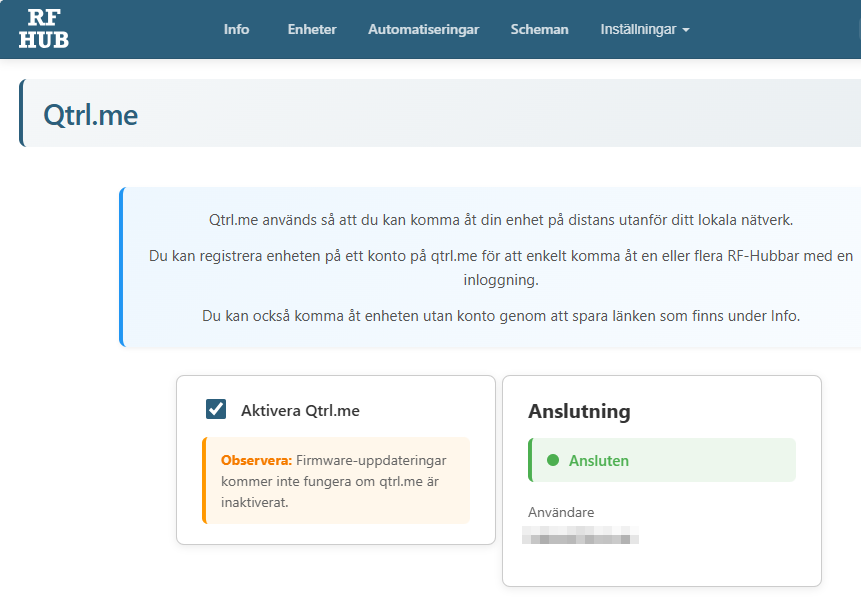
- Vil du have nem adgang til dine enheder, kan du oprette en konto på Qtrl.me og derefter forbinde din RF-Hub til den. Efter du har oprettet en konto på Qtrl.me, går du ind på din RF-Hub under Settings og Qtrl.me og klikker på linket for at forbinde din RF-Hub. Når den er forbundet, ser det sådan ud:
- Du er nu færdig med installationen af din RF-Hub!