Når du har fått din RF-Hub, er det første du må gjøre å koble den til nettverket ditt.
- Koble RF-Hub til en USB-port eller en USB-lader. Har ruteren din en USB-utgang, kan det være et godt alternativ for å koble til RF-Hub uten å måtte bruke en separat USB-lader.
- Når du har koblet til RF-Hub, vil den opprette et trådløst nettverk som heter StyraHem-RFHUB-XXXXXXXXXXXX.

- Koble telefonen eller en datamaskin til det trådløse nettverket — det kreves ikke passord da det er et åpent nettverk.
- Åpne deretter nettleseren din og gå til
http://192.168.200.1for å komme til RF-Hubens brukergrensesnitt. - Du vil nå se en webside som ser slik ut:
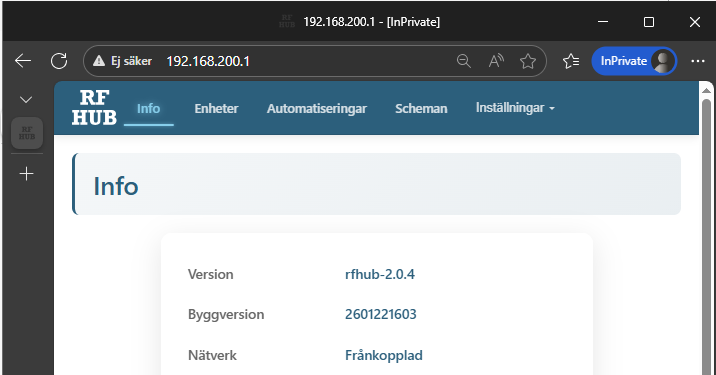
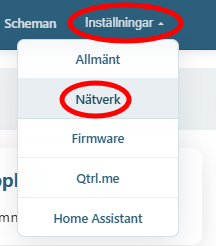
- For å koble den til det trådløse nettverket ditt, klikk på fanen Settings og velg nettverk.
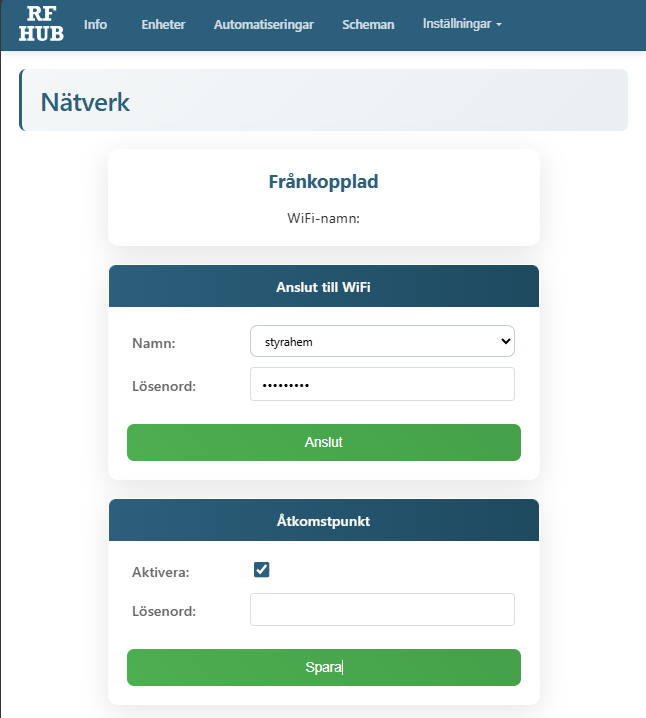
- Velg eller skriv inn navnet på nettverket ditt og passordet. Merk at det må være et nettverk som støtter 2,4 GHz. Klikk deretter på Connect, og etter en stund skal statusen endres fra Disconnected til Connected. Slå deretter av aksesspunktet eller sett et passord slik at ingen uvedkommende kan koble til enheten din.
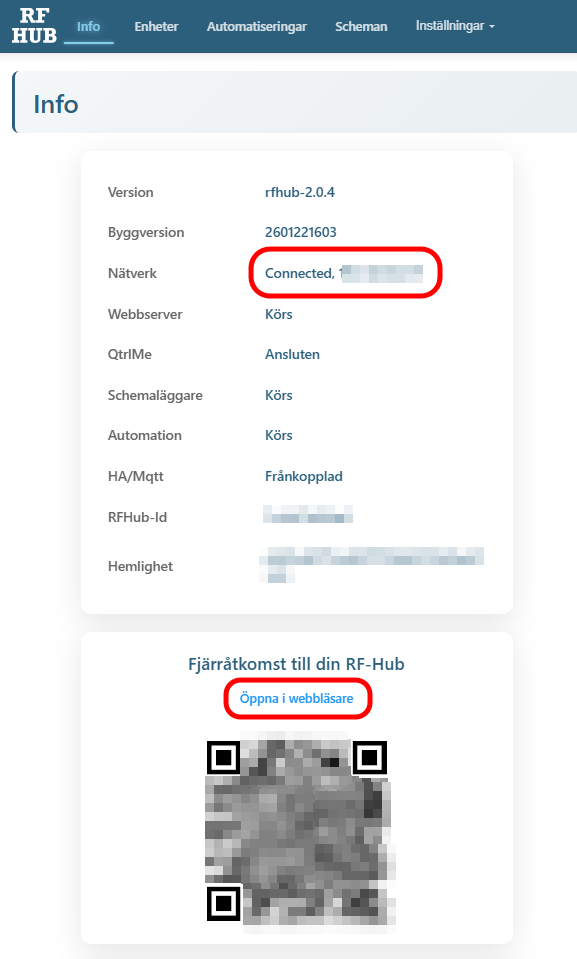
- Nå kan du gå til fanen Info, og der kan du se at nettverket er Connected og hvilken IP-adresse enheten har fått. Du kan prøve å koble nettleseren din til den adressen for å sjekke at alt fungerer. Nedenfor finner du også en lenke du kan bruke for å nå enheten din når du ikke er hjemme. Lagre den som et bokmerke eller skann den med telefonen via QR-koden.
- Ønsker du enkel tilgang til enhetene dine, kan du opprette en konto på Qtrl.me og deretter koble RF-Hub til den. Etter at du har opprettet en konto på Qtrl.me, går du inn på RF-Hub under Settings og Qtrl.me og klikker på lenken for å koble til RF-Hub. Når den er koblet til, ser det slik ut:
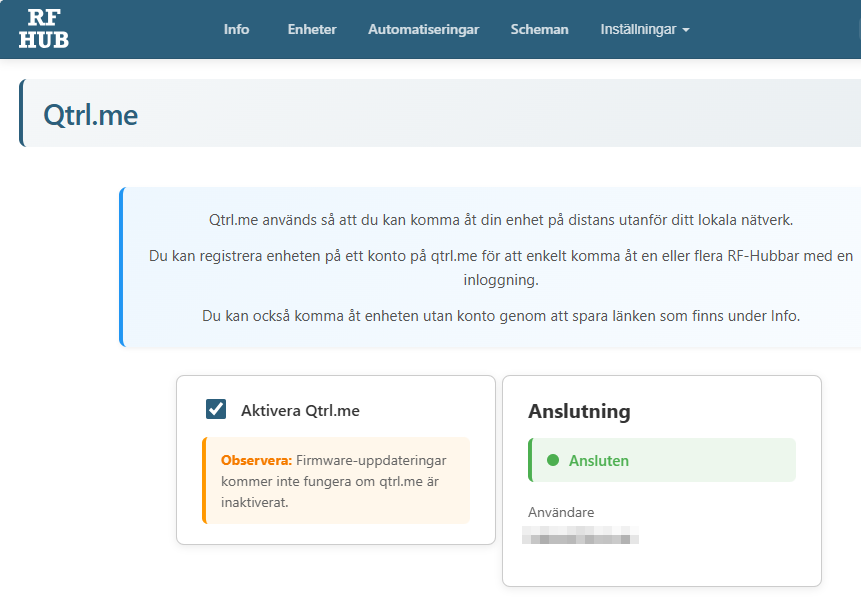
- Nå er du ferdig med installasjonen av RF-Hub!