Har du en 433 MHz-fjernkontroll der merket ikke står på kompatibilitetslisten? Med CustomMatch — RF-HUB-ens universelle læringsfunksjon — kan du ta opp hvilket som helst 433 MHz-signal og la RF-HUB sende det ut igjen. Funksjonen fungerer med de fleste enkle av/på-fjernkontroller, garasjeportåpnere, alarmer og lignende enheter.
Dette trenger du
- En RF-HUB koblet til nettverket ditt
- Fjernkontrollen du vil ta opp
- En nettleser på samme nettverk som RF-HUB
Trinn 1 — Åpne RF-HUB-ens webgrensesnitt
Åpne en nettleser og gå til RF-HUB-ens IP-adresse, f.eks. http://192.168.1.50/.
Trinn 2 — Aktiver RF-menyen
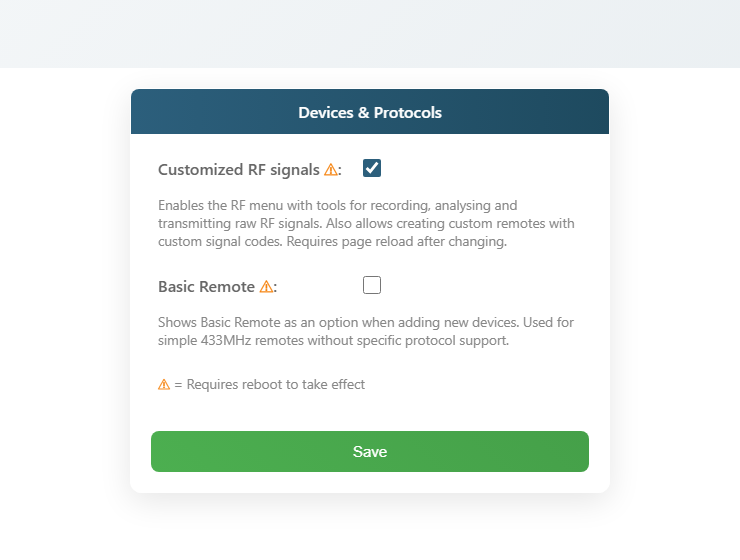
RF-menyen er skjult som standard. Åpne Innstillinger → Avansert og kryss av for Custom RF signals. Klikk Lagre og last siden på nytt.
Trinn 3 — Gå til RF-fanen
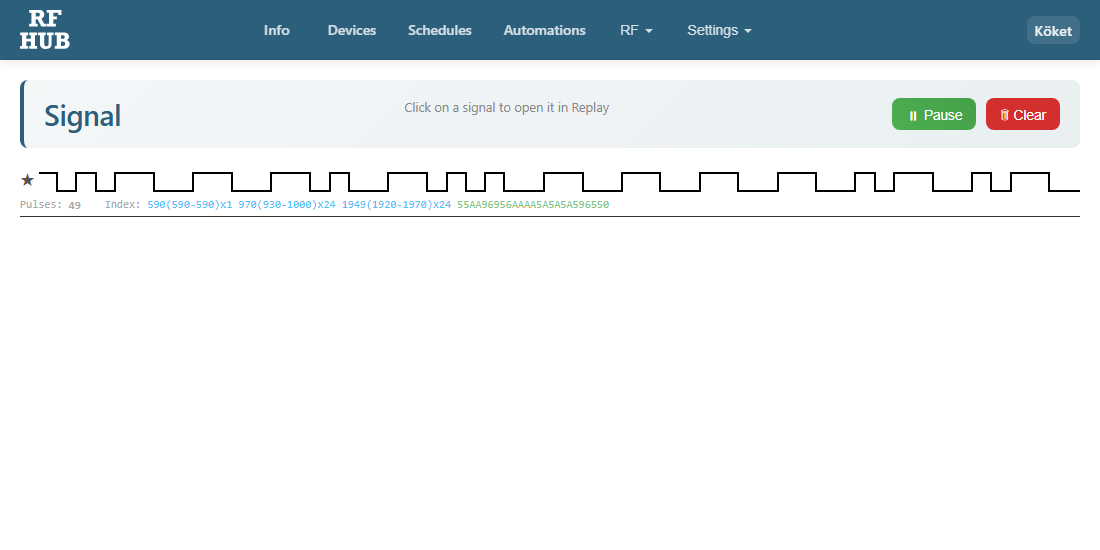
Klikk Innstillinger → RF i menyen. Du havner på siden Ta opp signal.
Trinn 4 — Trykk på en knapp på fjernkontrollen
Hold fjernkontrollen noen desimeter fra RF-HUB og trykk på knappen du vil ta opp. Når RF-HUB mottar et signal vises det med en gang på siden med tidspunkt, signaltype og en hex-streng.
Trykk på samme knapp 2–3 ganger for å se at signalet er stabilt (samme hex-verdi hver gang).
Hurtigalternativ — lagre som favoritt ★
Før du går videre — hvis du vil lagre det opptakede signalet permanent uten å opprette en hel enhet, klikker du på stjernen (★) til venstre for signalraden. Da legges signalet i en favorittliste som vises i et eget panel på Spill av-visningen.
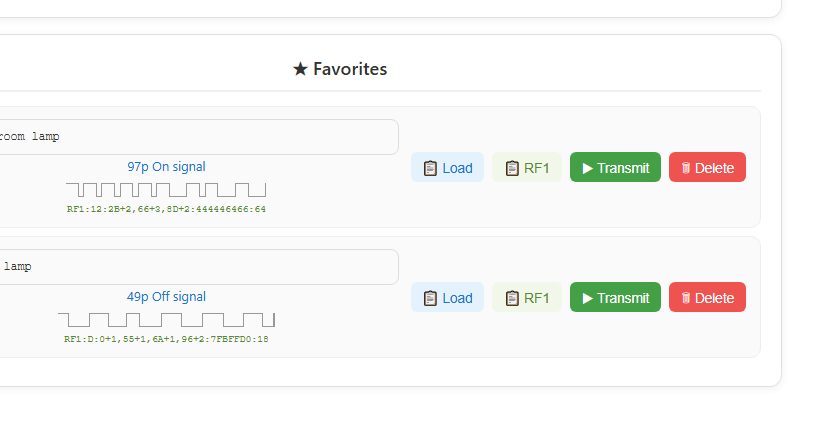
Fra favorittpanelet kan du:
- Gi hver favoritt et navn (f.eks. «Lampe stue») — navnet lagres automatisk
- Last — kopierer hex-koden til avspillingsfeltet
- RF1 — kopierer RF1-formatet (for å lime inn i en CustomMatch-enhet, se Trinn 7)
- Send — sender ut signalet umiddelbart med ett klikk
- Slett — fjerner favoritten
Viktig å vite: Favoritter lagres i nettleserens localStorage, ikke på selve RF-HUB-enheten. Det betyr at favorittene er knyttet til akkurat den nettleseren og datamaskinen du satte dem fra — åpner du grensesnittet fra en annen datamaskin eller mobil, ser du ikke de samme favorittene. For permanent og delbar lagring fortsetter du med Trinn 5–7 nedenfor og lagrer som CustomMatch-enhet.
Trinn 5 — Åpne signalet i «Spill av»
Klikk på det opptakede signalet i listen. RF-HUB åpner da Spill av signal-siden med signalet allerede fylt inn i hex-feltet.
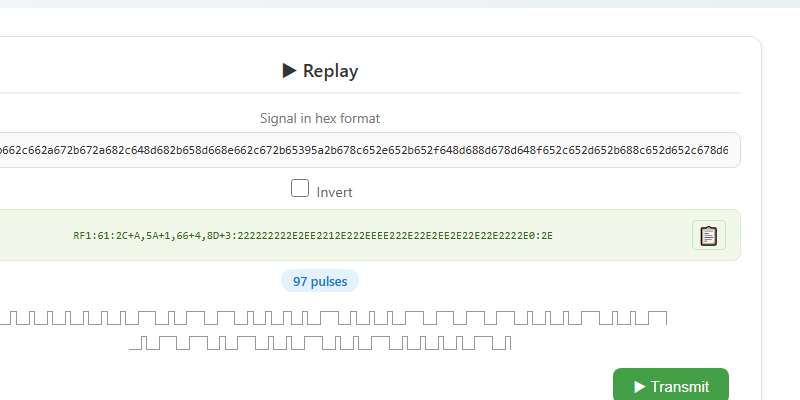
Klikk Send — hvis enheten reagerer (lampen tennes, porten åpnes osv.) fungerer opptaket.
Trinn 6 — Lagre som enhet
For å kunne styre enheten via mobilen, automatiseringer eller Home Assistant må du lagre signalet som en enhet. Gå til Enheter og klikk + Legg til enhet.
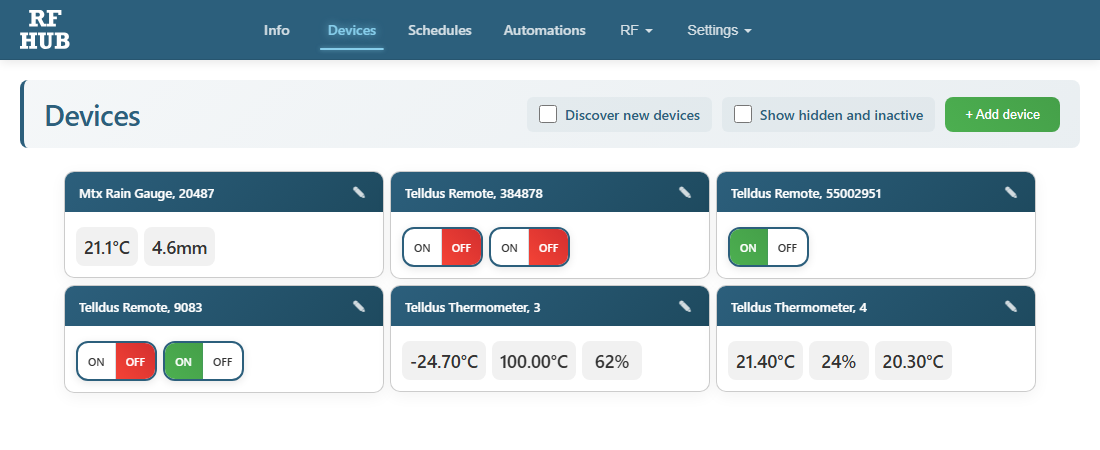
Velg type CustomMatch, gi enheten et navn og lim inn hex-signalet. Lagre — nå kan du styre enheten på samme måte som en hvilken som helst annen RF-HUB-enhet.
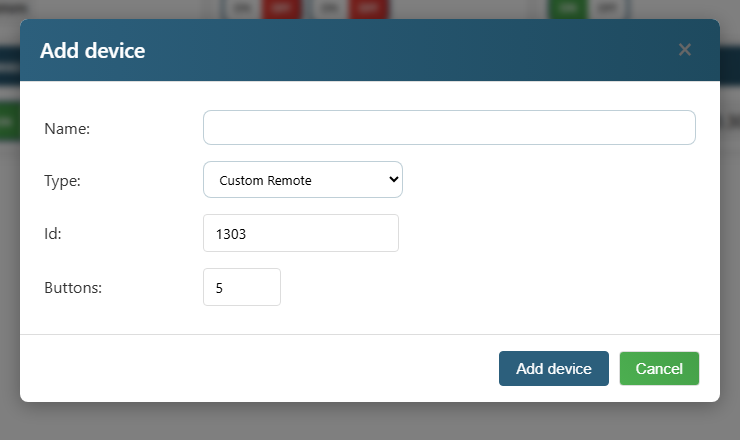
Trinn 7 — Legg inn RF1-koden for hver knapp
Du har nå en tom CustomMatch-enhet med to kanaler, men ingen signaler. Klikk på blyanten (✎) på enhetskortet for å åpne konfigurasjonen.
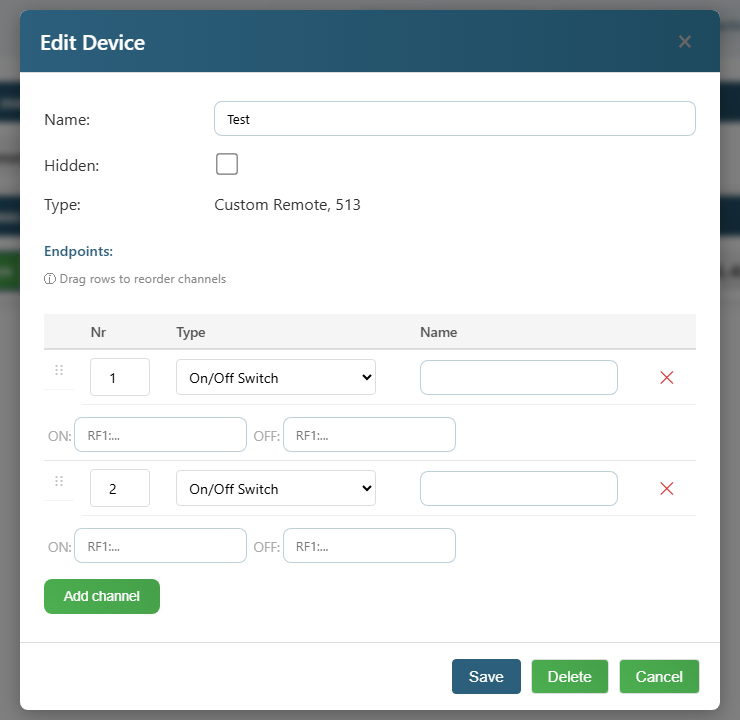
For hver kanal fyller du inn to felt:
- ON: Lim inn RF1-strengen som tilsvarer PÅ-signalet (f.eks.
RF1:61:2C+A,5A+1,66+4,8D+3:...). Du får den fra Spill av-visningen i Trinn 5 — den grønne teksten under hex-feltet. - OFF: Lim inn RF1-strengen for AV-signalet (hvis du tok opp både PÅ og AV som separate signaler).
Klikk Lagre. Nå kan du trykke ON/OFF på enhetskortet, og RF-HUB sender ut det tilsvarende opptakede signalet.
Tips — bruk «Knapp» i stedet for «På/av-bryter»
Som standard er hver kanal en På/av-bryter som krever to RF1-strenger (én for PÅ, én for AV) og viser nåværende tilstand. Det er riktig for en lampe eller stikkontakt du vil kunne slå på og av.
Men hvis du tar opp en knapp som bare har én funksjon — f.eks. en garasjeåpner, dørklokke, alarmknapp eller en momentknapp på en fjernkontroll — så er Knapp en bedre kanaltype. Da vises bare ett RF1-felt per kanal, ingen tilstand lagres, og knappen sender bare ut signalet når du klikker.
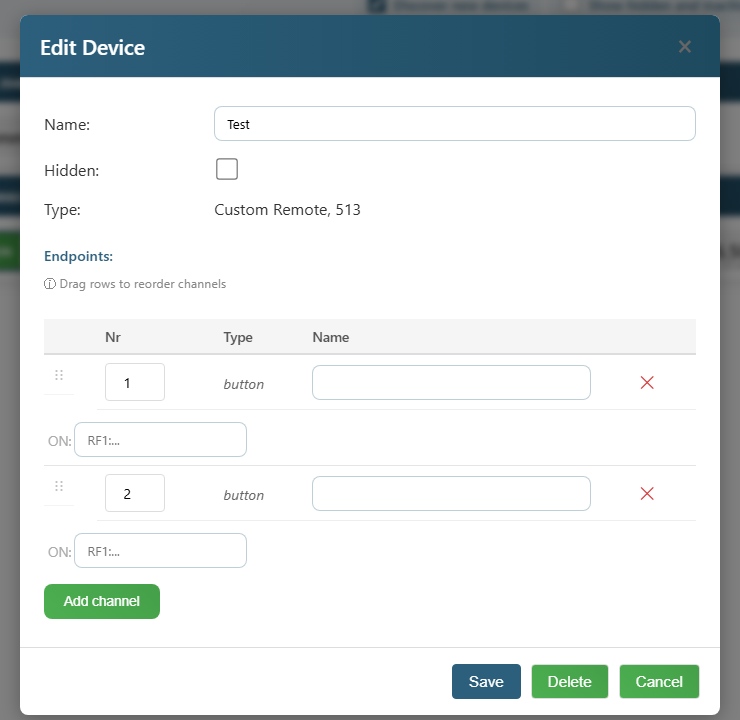
Slik endrer du det:
- Åpne Rediger enhet (klikk på blyanten ✎ på enhetskortet)
- I hver kanal — endre Type fra «På/av-bryter» til Knapp
- Lim inn RF1-strengen i det eneste feltet som vises
- Klikk Lagre
På enhetskortet får du nå en enkel klikkbar knapp i stedet for en På/av-velger.
Hvis signalet ikke fungerer — prøv «Inverter»
Enkelte mottakere tolker pulsmønsteret motsatt — da hjelper det å invertere signalet ved avspilling.
- Gå tilbake til Spill av-visningen (Trinn 5)
- Lim inn samme hex-streng
- Kryss av for Inverter
- Klikk Send — hvis mottakeren reagerer nå, var signalet invertert
Fant du ut at det fungerer med Inverter avkrysset? Da må du selv invertere RF1-strengen før du limer den inn i Trinn 7 (bytt + mot - og omvendt i RF1-formatet, eller skriv et ! foran sekvensen — RF-HUB tolker det som «send invertert»).
Tips
- Fungerer ikke signalet? Prøv flere ganger — enkelte fjernkontroller har litt varierende timing. Bruk signalet som gjentas mest.
- Vil du styre på/av separat? Ta opp på-knappen og av-knappen som to forskjellige CustomMatch-enheter.
- Rullerende koder (enkelte moderne garasjeporter, billarm) lar seg som regel ikke ta opp — de bytter kode ved hvert knappetrykk av sikkerhetshensyn. For disse kreves originalfjernkontrollen.
- Alarmsentraler og bygningslåser er ofte krypterte — sjekk alltid lokale regler før du forsøker å ta opp signaler fra utstyr du ikke eier.
Hva skjer i bakgrunnen
CustomMatch fanger det faktiske pulsmønsteret fra fjernkontrollens 433 MHz-signal og lagrer det som en RF1 bitmap. Når RF-HUB sender ut signalet igjen, gjenskapes nøyaktig samme pulsmønster — mottakeren merker ingen forskjell fra originalkontrollen.
Har du spørsmål — kontakt oss via kontaktsiden.