Har du en 433 MHz-fjärrkontroll vars märke inte finns i kompatibilitetslistan? Med CustomMatch — RF-HUB:ens universella inlärningsfunktion — kan du spela in vilken 433 MHz-signal som helst och låta RF-HUB sända ut den igen. Funktionen fungerar med de flesta enkla on/off-fjärrkontroller, garageportsöppnare, larm och liknande.
Det här behöver du
- En RF-HUB ansluten till ditt nätverk
- Den fjärrkontroll du vill spela in
- En webbläsare på samma nätverk som RF-HUB
Steg 1 — Öppna RF-HUB:ens webbgränssnitt
Öppna en webbläsare och gå till RF-HUB:ens IP-adress, t.ex. http://192.168.1.50/.
Steg 2 — Aktivera RF-menyn
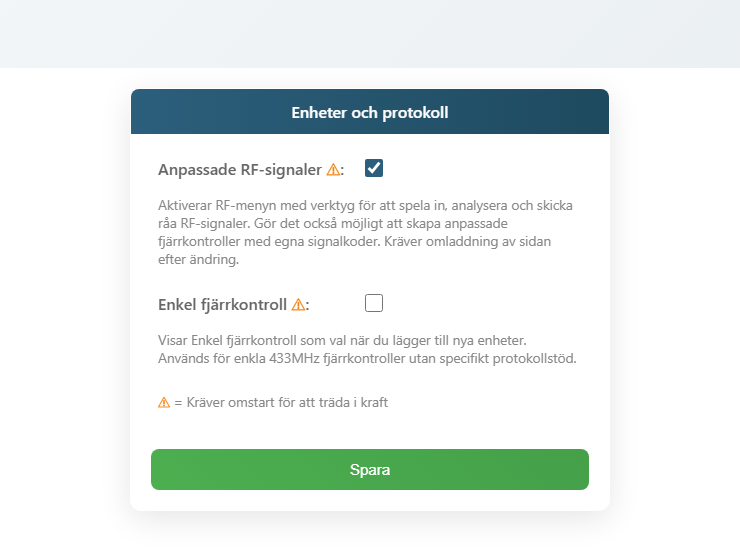
RF-menyn är dold som standard. Öppna Inställningar → Avancerat och kryssa i Anpassade RF-signaler. Klicka Spara och ladda om sidan.
Steg 3 — Gå till RF-fliken
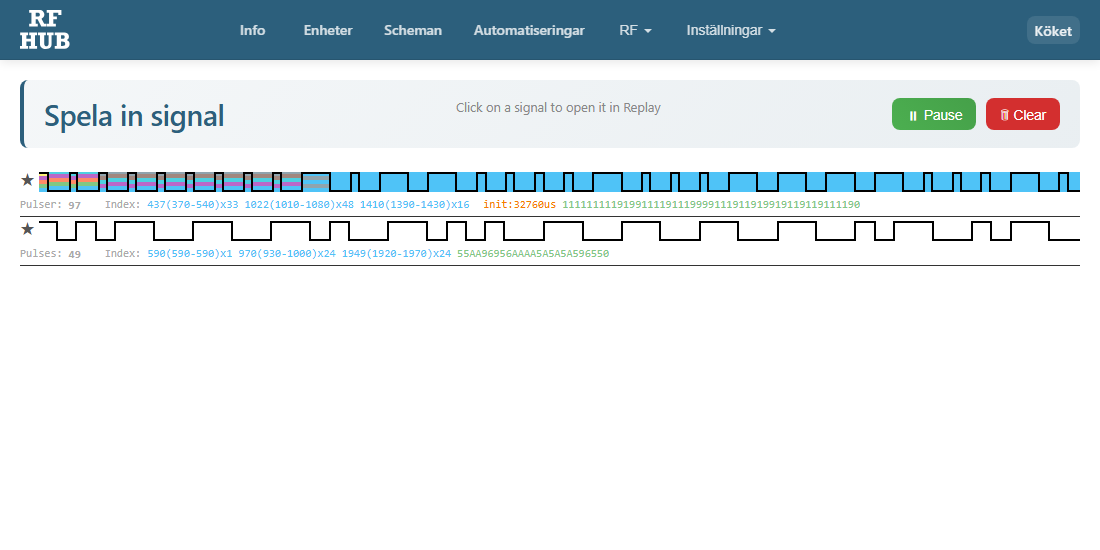
Klicka på Inställningar → RF i menyn. Du landar på sidan Spela in signal.
Steg 4 — Tryck på fjärrkontrollens knapp
Håll fjärrkontrollen några decimeter från RF-HUB:en och tryck på den knapp du vill spela in. När RF-HUB tar emot en signal visas den direkt på sidan med tid, signaltyp och en hex-sträng.
Tryck på samma knapp 2–3 gånger så ser du att signalen är stabil (samma hex-värde varje gång).
Snabbalternativ — spara som favorit ★
Innan du fortsätter — om du vill spara den inspelade signalen permanent utan att skapa en full enhet, klicka på stjärnan (★) till vänster om signalraden. Då hamnar signalen i en favoritlista som visas i en separat panel på Spela upp-vyn.
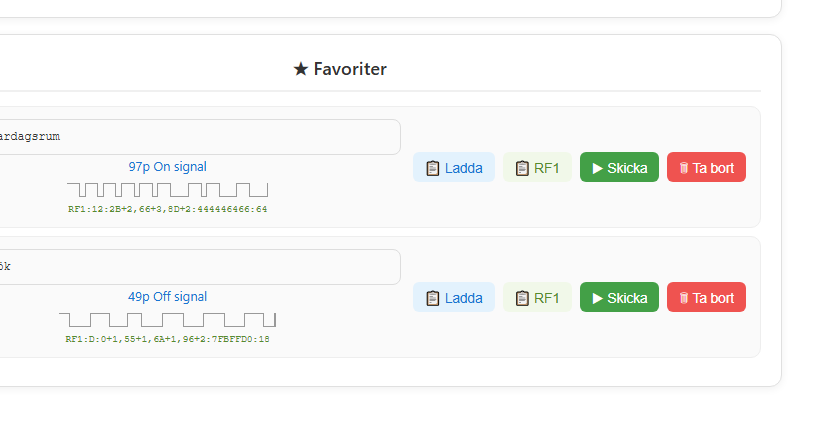
Från favoritpanelen kan du:
- Ge varje favorit ett namn (t.ex. "Lampa vardagsrum") — namnet sparas automatiskt
- Ladda — kopierar hex-koden till uppspelningsfältet
- RF1 — kopierar RF1-formatet (för att klistra in i en CustomMatch-enhet, se Steg 7)
- Skicka — sänder ut signalen direkt med ett klick
- Ta bort — tar bort favoriten
Viktigt att veta: Favoriter sparas i webbläsarens localStorage, inte på själva RF-HUB-enheten. Det betyder att favoriterna är knutna till just den webbläsare och dator du satt dem ifrån — öppnar du gränssnittet från en annan dator eller mobil ser du inte samma favoriter. För permanent och delbar lagring, fortsätt med Steg 5-7 nedan och spara som CustomMatch-enhet.
Steg 5 — Öppna signalen i "Spela upp"
Klicka på den inspelade signalen i listan. RF-HUB öppnar då Spela upp signal-sidan med signalen redan ifylld i hex-fältet.
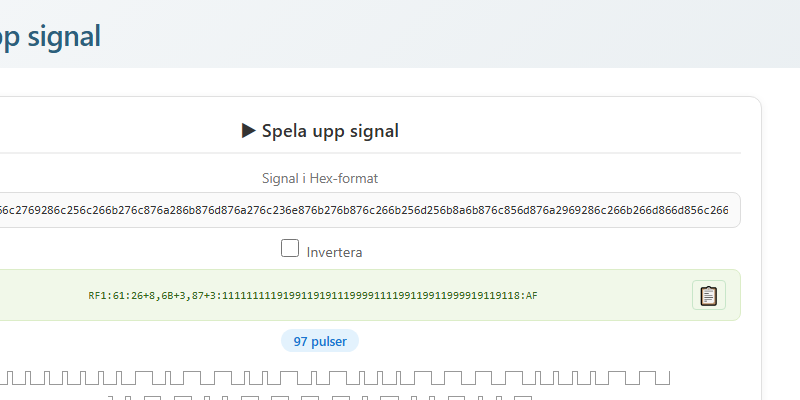
Klicka på Skicka — om enheten reagerar (lampan tänds, porten öppnas etc.) så fungerar inspelningen.
Steg 6 — Spara som enhet
För att kunna styra enheten via mobilen, automatiseringar eller Home Assistant behöver du spara signalen som en enhet. Gå till Enheter och klicka + Lägg till enhet.
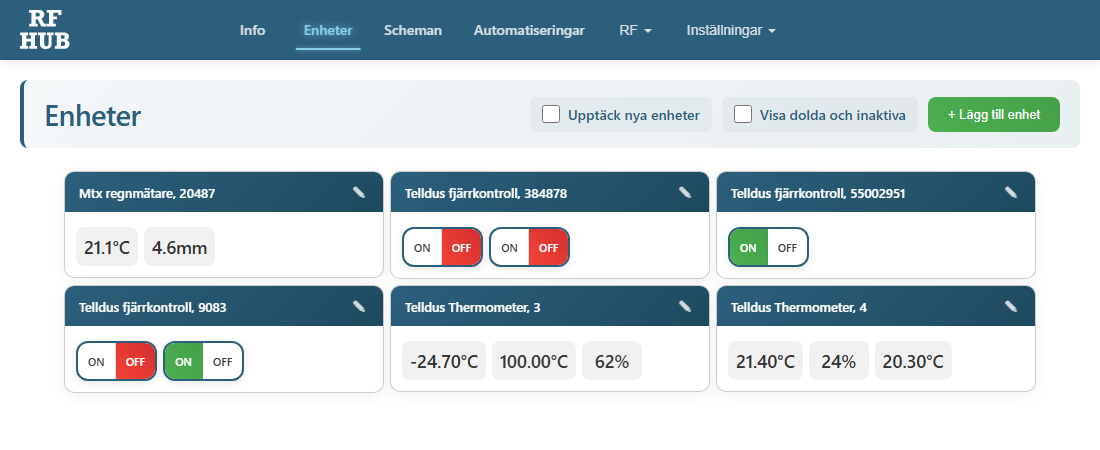
Välj typ CustomMatch, ge enheten ett namn och klistra in hex-signalen. Spara — nu kan du styra enheten precis som vilken annan RF-HUB-enhet som helst.
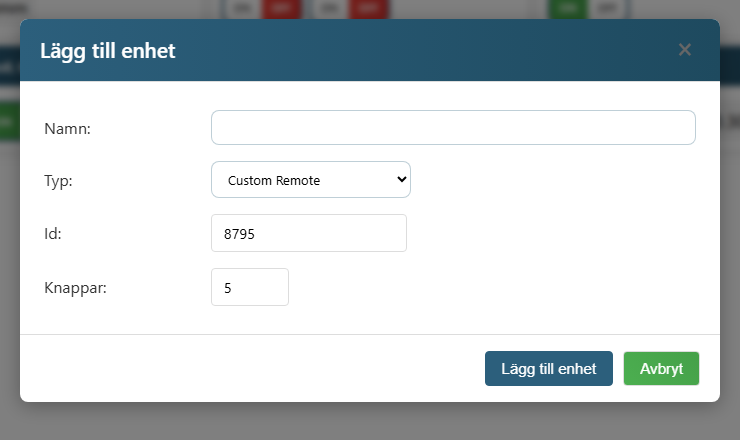
Steg 7 — Lägg in RF1-koden för varje knapp
Du har nu en tom CustomMatch-enhet med två kanaler men inga signaler. Klicka på pennan (✎) på enhetskortet för att öppna konfigurationen.
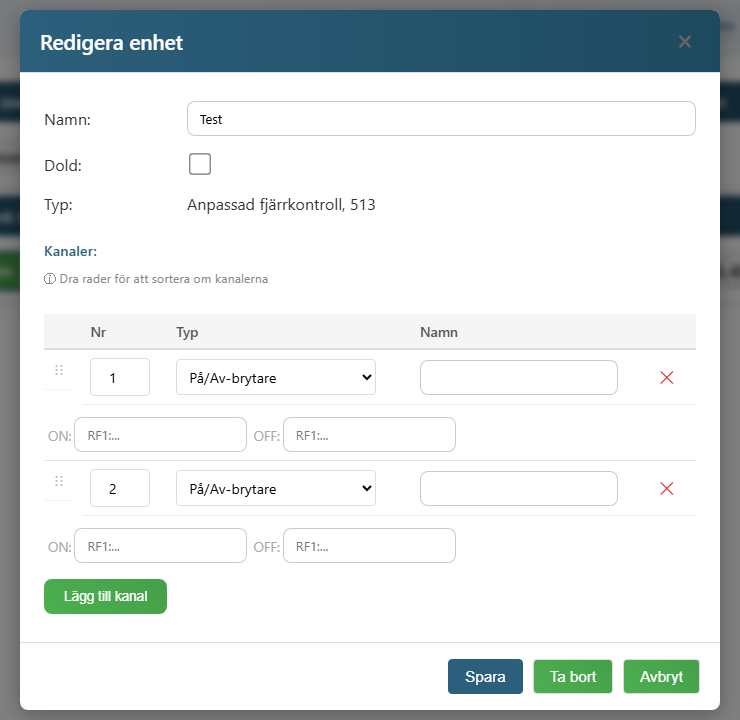
För varje kanal fyller du i två fält:
- ON: Klistra in den RF1-sträng som motsvarar PÅ-signalen (t.ex.
RF1:61:2C+A,5A+1,66+4,8D+3:...). Du får den från Spela upp-vyn i Steg 5 — den gröna texten under hex-fältet. - OFF: Klistra in RF1-strängen för AV-signalen (om du spelade in både PÅ och AV som separata signaler).
Klicka Spara. Nu kan du trycka ON/OFF på enhetskortet, och RF-HUB sänder ut motsvarande inspelad signal.
Tips — använd "Knapp" istället för "På/Av-brytare"
Som standard är varje kanal en På/Av-brytare som kräver två RF1-strängar (en för PÅ, en för AV) och visar nuvarande tillstånd. Det är rätt för en lampa eller vägguttag som du vill kunna slå på och av.
Men om du spelar in en knapp som bara har en funktion — t.ex. en garageöppnare, dörrklocka, larm-knapp eller en momentknapp på en fjärrkontroll — så är Knapp en bättre kanaltyp. Då visas bara ett RF1-fält per kanal, inget tillstånd lagras, och knappen sänder bara ut signalen när du klickar.
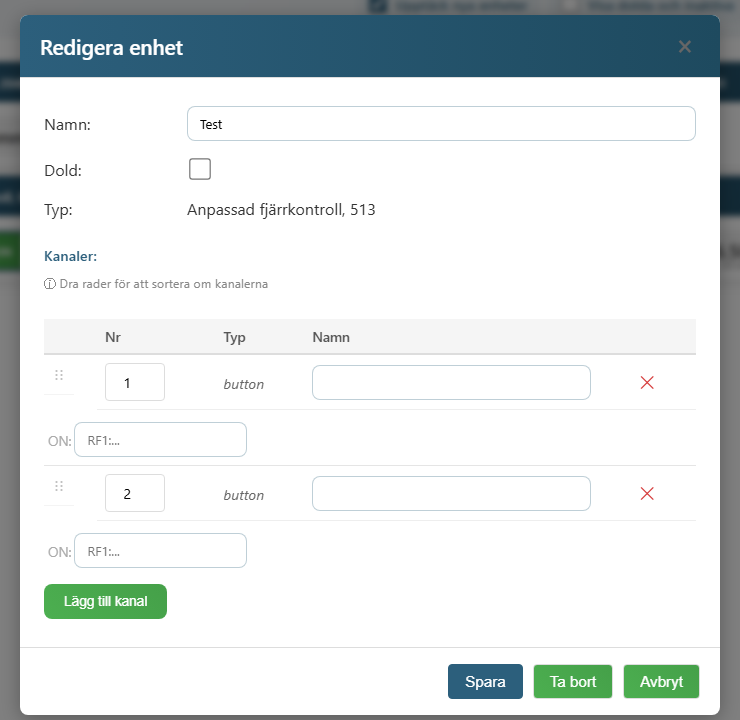
Så här ändrar du:
- Öppna Redigera enhet (klicka på pennan ✎ på enhetskortet)
- I varje kanal — ändra Typ från "På/Av-brytare" till Knapp
- Klistra in RF1-strängen i det enda fältet som visas
- Klicka Spara
På enhetskortet får du nu en enkel klickbar knapp istället för en På/Av-väljare.
Om signalen inte fungerar — testa "Invertera"
Vissa mottagare tolkar pulsmönstret tvärtom — då hjälper det att invertera signalen vid uppspelning.
- Gå tillbaka till Spela upp-vyn (Steg 5)
- Klistra in samma hex-sträng
- Kryssa i Invertera
- Klicka Skicka — om mottagaren reagerar nu var signalen inverterad
Hittade du att den fungerar med Invertera ikryssat? Då måste du själv invertera RF1-strängen innan du klistrar in den i Steg 7 (byt + mot - och vice versa i RF1-formatet, eller skriv ett ! framför sekvensen — RF-HUB tolkar det som "skicka inverterad").
Tips
- Fungerar inte signalen? Testa flera gånger — vissa fjärrkontroller har lite varierande timing. Använd den signal som upprepas mest.
- Vill du styra på/av separat? Spela in på-knappen och av-knappen som två olika CustomMatch-enheter.
- Rullande koder (vissa moderna garageportar, billarm) går oftast inte att spela in — de byter kod vid varje knapptryckning av säkerhetsskäl. För dessa behövs en originalfjärrkontroll.
- Larmcentraler och fastighetslås är ofta krypterade — kontrollera alltid lokala regler innan du försöker spela in signaler från utrustning du inte äger.
Vad händer i bakgrunden
CustomMatch fångar den faktiska pulsmönstret från fjärrkontrollens 433 MHz-signal och lagrar det som en RF1 bitmap. När RF-HUB sänder ut signalen igen återskapas exakt samma pulsmönster — mottagaren märker ingen skillnad mot originalkontrollen.
För frågor — kontakta oss via kontaktsidan.