Haben Sie eine 433-MHz-Fernbedienung, deren Marke nicht in der Kompatibilitätsliste aufgeführt ist? Mit CustomMatch — der universellen Lernfunktion des RF-HUB — können Sie jedes 433-MHz-Signal aufzeichnen und vom RF-HUB erneut aussenden lassen. Die Funktion arbeitet mit den meisten einfachen Ein/Aus-Fernbedienungen, Garagentoröffnern, Alarmanlagen und ähnlichen Geräten.
Das benötigen Sie
- Einen RF-HUB, der mit Ihrem Netzwerk verbunden ist
- Die Fernbedienung, die Sie aufzeichnen möchten
- Einen Webbrowser im selben Netzwerk wie der RF-HUB
Schritt 1 — Die Weboberfläche des RF-HUB öffnen
Öffnen Sie einen Browser und rufen Sie die IP-Adresse des RF-HUB auf, z.B. http://192.168.1.50/.
Schritt 2 — Das RF-Menü aktivieren
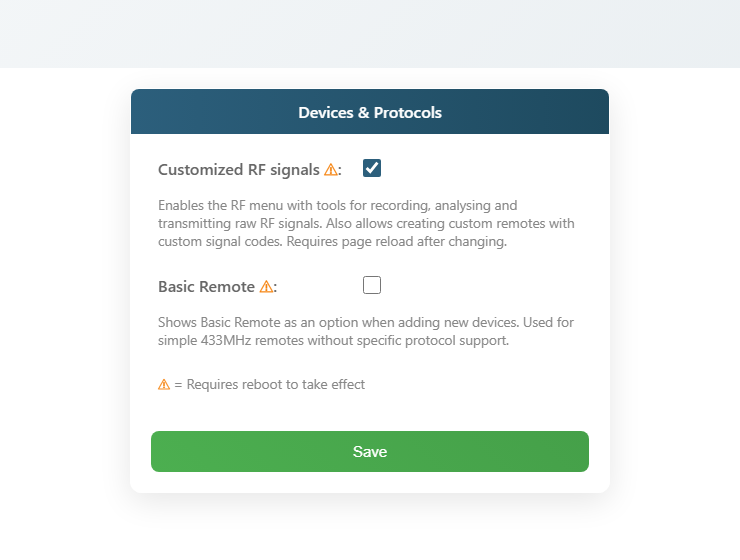
Das RF-Menü ist standardmäßig ausgeblendet. Öffnen Sie Einstellungen → Erweitert und setzen Sie ein Häkchen bei Custom RF signals. Klicken Sie auf Speichern und laden Sie die Seite neu.
Schritt 3 — Zum RF-Reiter wechseln
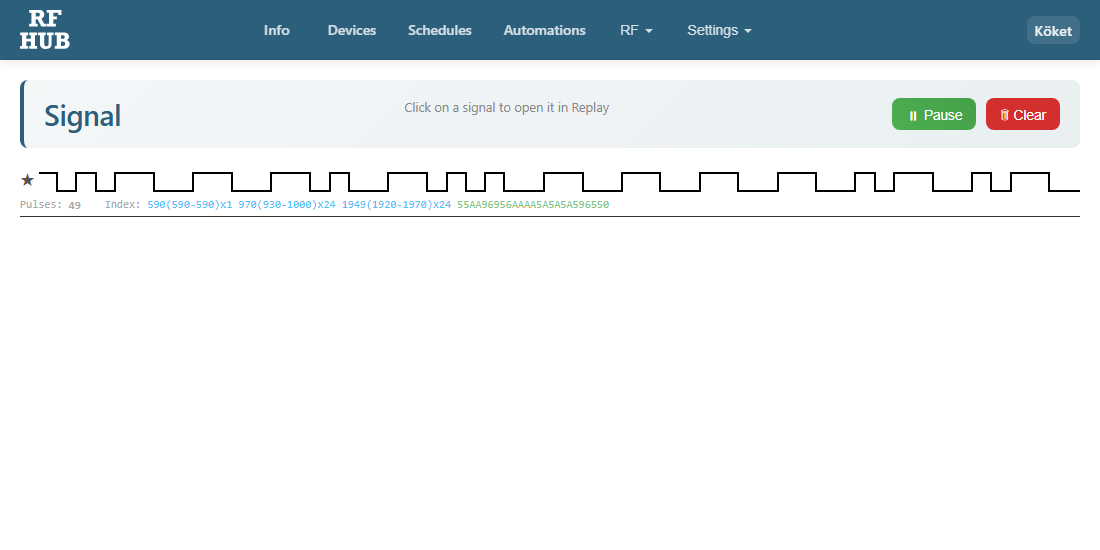
Klicken Sie im Menü auf Einstellungen → RF. Sie landen auf der Seite Signal aufnehmen.
Schritt 4 — Eine Taste auf der Fernbedienung drücken
Halten Sie die Fernbedienung wenige Dezimeter vom RF-HUB entfernt und drücken Sie die Taste, die Sie aufzeichnen möchten. Sobald der RF-HUB ein Signal empfängt, erscheint es sofort auf der Seite mit Uhrzeit, Signaltyp und einer Hex-Zeichenkette.
Drücken Sie dieselbe Taste 2–3 Mal, um zu prüfen, ob das Signal stabil ist (jedes Mal derselbe Hex-Wert).
Schnelloption — als Favorit speichern ★
Bevor Sie fortfahren — wenn Sie das aufgezeichnete Signal dauerhaft speichern möchten, ohne ein vollständiges Gerät anzulegen, klicken Sie auf den Stern (★) links neben der Signalzeile. Dann wird das Signal in eine Favoritenliste aufgenommen, die in einem separaten Bereich auf der Wiedergabe-Ansicht angezeigt wird.
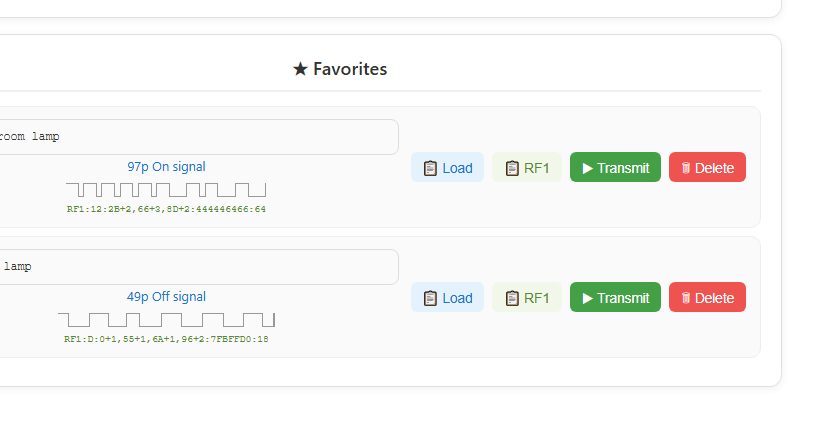
Im Favoritenbereich können Sie:
- Jedem Favoriten einen Namen geben (z. B. „Wohnzimmerlampe") — der Name wird automatisch gespeichert
- Laden — kopiert den Hex-Code in das Wiedergabefeld
- RF1 — kopiert das RF1-Format (zum Einfügen in ein CustomMatch-Gerät, siehe Schritt 7)
- Senden — sendet das Signal mit einem Klick sofort aus
- Entfernen — löscht den Favoriten
Wichtig zu wissen: Favoriten werden im localStorage des Browsers gespeichert, nicht auf dem RF-HUB-Gerät selbst. Das bedeutet, dass die Favoriten an genau den Browser und Computer gebunden sind, von dem aus Sie sie gesetzt haben — öffnen Sie die Oberfläche von einem anderen Computer oder Smartphone, sehen Sie dieselben Favoriten nicht. Für eine dauerhafte und teilbare Speicherung fahren Sie mit den Schritten 5–7 unten fort und speichern das Signal als CustomMatch-Gerät.
Schritt 5 — Das Signal in „Wiedergabe" öffnen
Klicken Sie in der Liste auf das aufgenommene Signal. Der RF-HUB öffnet daraufhin die Seite Signal wiedergeben, wobei das Signal bereits im Hex-Feld eingetragen ist.
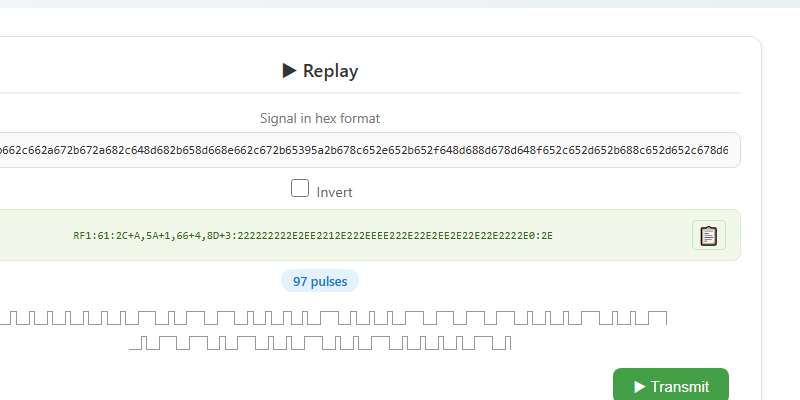
Klicken Sie auf Senden — reagiert das Gerät (Lampe leuchtet, Tor öffnet sich usw.), funktioniert die Aufnahme.
Schritt 6 — Als Gerät speichern
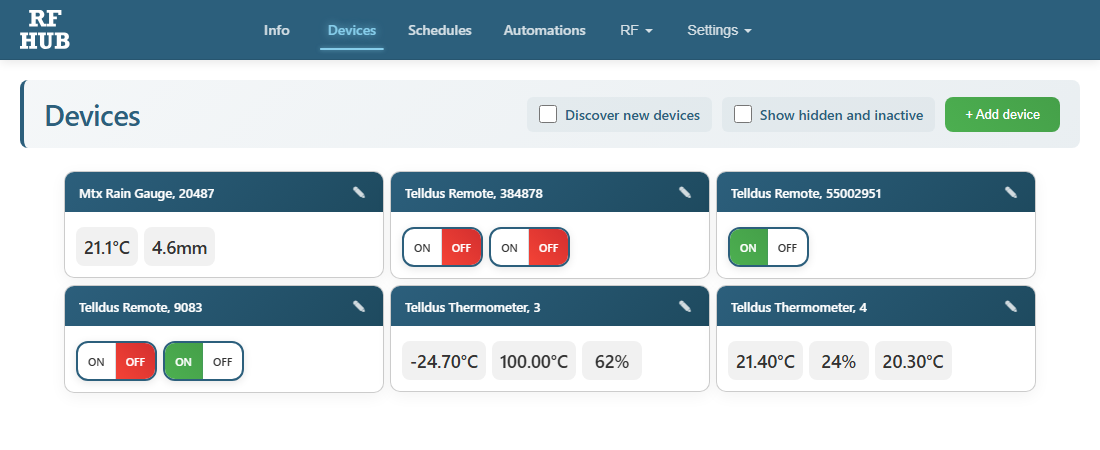
Um das Gerät über das Smartphone, Automatisierungen oder Home Assistant steuern zu können, müssen Sie das Signal als Gerät speichern. Wechseln Sie zu Geräte und klicken Sie auf + Gerät hinzufügen.
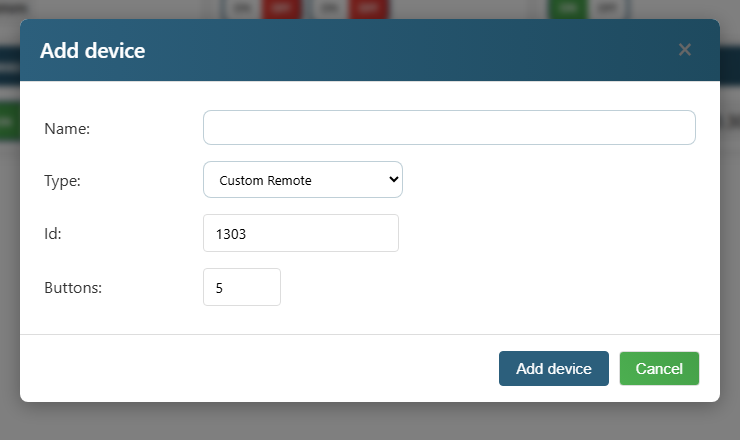
Wählen Sie den Typ CustomMatch, geben Sie dem Gerät einen Namen und fügen Sie das Hex-Signal ein. Speichern Sie — nun lässt sich das Gerät genauso steuern wie jedes andere RF-HUB-Gerät.
Schritt 7 — Den RF1-Code für jede Taste eintragen
Sie haben jetzt ein leeres CustomMatch-Gerät mit zwei Kanälen, aber ohne Signale. Klicken Sie auf das Stift-Symbol (✎) auf der Gerätekarte, um die Konfiguration zu öffnen.
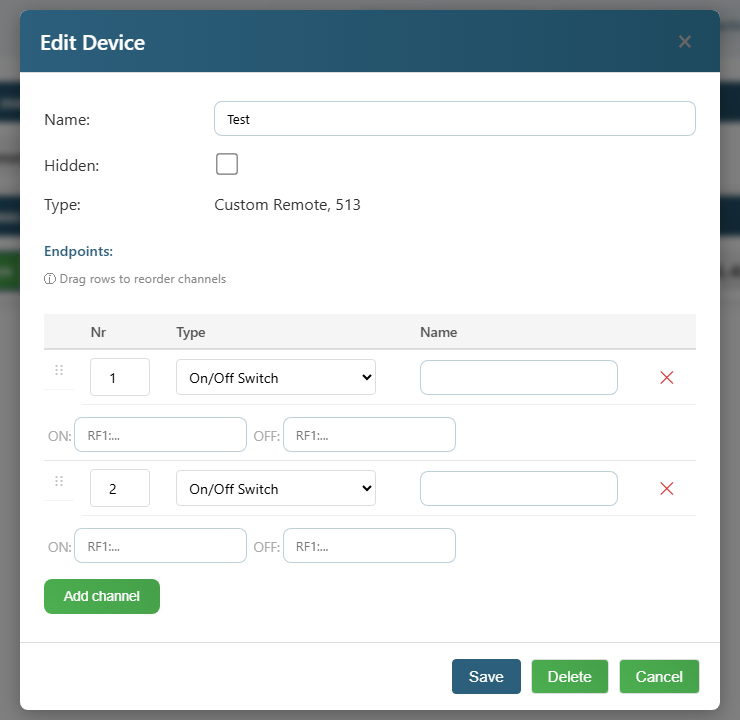
Für jeden Kanal füllen Sie zwei Felder aus:
- ON: Fügen Sie die RF1-Zeichenkette ein, die dem EIN-Signal entspricht (z. B.
RF1:61:2C+A,5A+1,66+4,8D+3:...). Sie erhalten sie aus der Wiedergabe-Ansicht in Schritt 5 — der grüne Text unter dem Hex-Feld. - OFF: Fügen Sie die RF1-Zeichenkette für das AUS-Signal ein (sofern Sie EIN und AUS als separate Signale aufgenommen haben).
Klicken Sie auf Speichern. Jetzt können Sie auf der Gerätekarte ON/OFF drücken, und der RF-HUB sendet das entsprechende aufgenommene Signal aus.
Tipp — „Taste" statt „Ein/Aus-Schalter" verwenden
Standardmäßig ist jeder Kanal ein Ein/Aus-Schalter, der zwei RF1-Zeichenketten benötigt (eine für EIN, eine für AUS) und den aktuellen Zustand anzeigt. Das ist richtig für eine Lampe oder eine Steckdose, die Sie ein- und ausschalten möchten.
Wenn Sie jedoch eine Taste aufzeichnen, die nur eine Funktion hat — z. B. einen Garagentoröffner, eine Türklingel, eine Alarmtaste oder eine Momenttaste auf einer Fernbedienung — dann ist Taste der bessere Kanaltyp. Dann wird pro Kanal nur ein RF1-Feld angezeigt, es wird kein Zustand gespeichert, und die Taste sendet das Signal nur dann aus, wenn Sie sie anklicken.
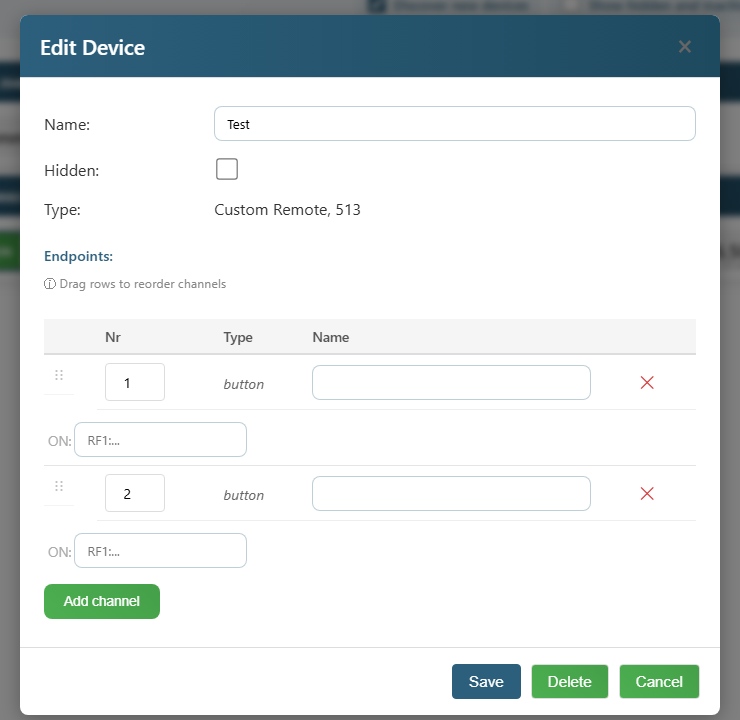
So ändern Sie es:
- Öffnen Sie Gerät bearbeiten (klicken Sie auf das Stift-Symbol ✎ auf der Gerätekarte)
- Ändern Sie in jedem Kanal den Typ von „Ein/Aus-Schalter" auf Taste
- Fügen Sie die RF1-Zeichenkette in das einzige angezeigte Feld ein
- Klicken Sie auf Speichern
Auf der Gerätekarte erscheint jetzt eine einfache anklickbare Taste anstelle eines Ein/Aus-Wahlschalters.
Wenn das Signal nicht funktioniert — „Invertieren" testen
Manche Empfänger interpretieren das Pulsmuster umgekehrt — dann hilft es, das Signal bei der Wiedergabe zu invertieren.
- Kehren Sie zur Ansicht Wiedergabe zurück (Schritt 5)
- Fügen Sie dieselbe Hex-Zeichenkette ein
- Setzen Sie ein Häkchen bei Invertieren
- Klicken Sie auf Senden — reagiert der Empfänger jetzt, war das Signal invertiert
Hat es mit aktiviertem Invertieren funktioniert? Dann müssen Sie die RF1-Zeichenkette selbst invertieren, bevor Sie sie in Schritt 7 einfügen (tauschen Sie im RF1-Format + gegen - und umgekehrt, oder schreiben Sie ein ! vor die Sequenz — der RF-HUB interpretiert das als „invertiert senden").
Tipps
- Signal funktioniert nicht? Versuchen Sie es mehrmals — einige Fernbedienungen haben ein leicht schwankendes Timing. Verwenden Sie das Signal, das sich am häufigsten wiederholt.
- Möchten Sie Ein/Aus getrennt steuern? Nehmen Sie die Ein-Taste und die Aus-Taste als zwei verschiedene CustomMatch-Geräte auf.
- Rollende Codes (einige moderne Garagentore, Autoalarmanlagen) lassen sich in der Regel nicht aufnehmen — sie ändern aus Sicherheitsgründen bei jedem Tastendruck den Code. Hierfür wird die Originalfernbedienung benötigt.
- Alarmzentralen und Gebäudeschlösser sind häufig verschlüsselt — prüfen Sie immer die örtlichen Vorschriften, bevor Sie versuchen, Signale von Geräten aufzuzeichnen, die Ihnen nicht gehören.
Was im Hintergrund passiert
CustomMatch erfasst das tatsächliche Pulsmuster des 433-MHz-Signals der Fernbedienung und speichert es als RF1-Bitmap. Sendet der RF-HUB das Signal erneut aus, wird genau dasselbe Pulsmuster wiederhergestellt — der Empfänger merkt keinen Unterschied zur Originalfernbedienung.
Bei Fragen — kontaktieren Sie uns über die Kontaktseite.