Den här guiden visar hur du parar in en standardfjärrkontroll av ett känt märke (Nexa, Telldus, Proove, HomeEasy m.fl.) med RF-HUB. För märken som inte finns i kompatibilitetslistan — se CustomMatch-guiden istället.
Vad du behöver
- En RF-HUB ansluten till ditt nätverk
- Den fjärrkontroll du vill para in (med fräscht batteri)
- En webbläsare på samma nätverk som RF-HUB
Två sätt att para — välj det som passar dig
RF-HUB stödjer två arbetssätt:
- Auto-discovery (enklast) — håll fjärrkontrollen nära RF-HUB:en och tryck på en knapp. RF-HUB känner igen protokollet och lägger till fjärrkontrollen automatiskt under Enheter.
- Manuell parning — du väljer typ och kanal själv, sedan parar in knapparna en i taget.
Auto-discovery
- Öppna RF-HUB:ens webbgränssnitt
- Gå till Enheter och kryssa i Upptäck nya enheter
- Tryck på en knapp på fjärrkontrollen några gånger
- Fjärrkontrollen dyker upp automatiskt i listan med rätt märke och kanal
- Klicka på pennan (✎) för att namnge knapparna
Funkar med: Telldus, Nexa, Proove, HomeEasy, COCO / KlikAanKlikUit, Trust, Anslut, Sartano, Clas Ohlsson, GAO, Rusta, Kjell & Company, Otis, Arctech, Sonoff RF (på samma protokoll), Unitec, RSL366 / Luxorparts, EV1527-baserade fjärrkontroller.
Manuell parning
Manuell parning används framför allt för att skapa en virtuell fjärrkontroll — du har ingen fysisk fjärrkontroll, men vill ändå kunna styra en befintlig strömbrytare, dimmer eller mottagare som lyssnar på t.ex. Nexa- eller Telldus-protokoll. Då skapar du en virtuell sändare i RF-HUB som mottagaren får läras in mot.
Andra fall där manuell parning passar:
- Auto-discovery plockar inte upp signalen (svag fjärrkontroll, störkällor)
- Flera fjärrkontroller triggar samtidigt och du vill undvika att fel kontroller plockas upp
- Du vet redan vilket märke och kanal-id du vill använda
- Gå till Enheter och klicka + Lägg till enhet
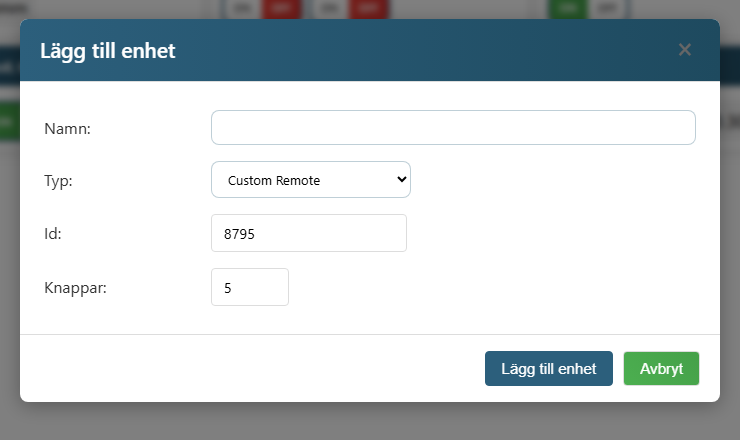
- Välj Typ i dropdown — t.ex. "Telldus Remote", "Nexa Code Switch" eller "Basic Remote"
- Sätt Id (ofta auto-genererad) och antal Knappar
- Klicka Lägg till enhet — enheten dyker upp i listan med tomma knappar
- Klicka på pennan (✎) och välj en knapp åt gången, tryck sedan på motsvarande knapp på fjärrkontrollen för att para in
Knapparna fungerar inte alls
- Räckvidd — under inlärning, håll fjärrkontrollen max 1-2 meter från RF-HUB
- Batteri — en gammal fjärrkontroll kan skicka för svag signal. Byt batteri
- Andra störkällor — se felsökningsguiden för räckvidd
- Märket inte i listan — använd CustomMatch som spelar in vilken som helst 433 MHz-signal
Vad gör du sedan med fjärrkontrollen?
När fjärrkontrollen är inparad kan du:
- Använda knapparna som triggers i automationer — t.ex. knapp 1 → tänd lampa (se scheman och automationer)
- Skicka händelser till Home Assistant via MQTT (auto-discovery)
- Använda i Homey (Pro, Bridge eller Cloud) via vår Homey-app och qtrl.me-molnet